
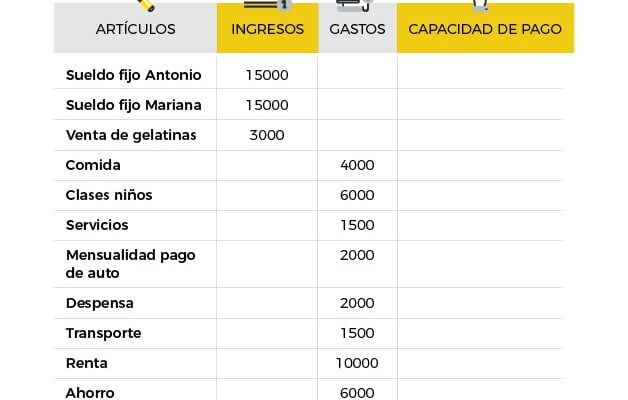
Organizar tus finanzas personales puede parecer una tarea complicada, pero con las herramientas adecuadas, se vuelve mucho más sencilla. Microsoft Excel es una opción poderosa y accesible para llevar un control detallado de tus ingresos, gastos y ahorros. Gracias a sus funciones de cálculo, fórmulas automáticas y gráficos personalizables, puedes crear un presupuesto claro y adaptable a tus necesidades.
Aprender a usar Excel para tu presupuesto personal te permitirá identificar patrones de gasto, establecer metas financieras realistas y tomar decisiones más informadas. Con un poco de práctica, transformarás una hoja de cálculo en tu aliado económico diario.
Cómo usar Excel para tu presupuesto personal
Microsoft Excel es una herramienta poderosa y accesible que puede transformar la forma en que gestionas tus finanzas personales. Con su estructura flexible y funcionalidades avanzadas como fórmulas, gráficos y tablas dinámicas, Excel permite a cualquier persona crear un sistema de control financiero eficaz sin necesidad de software especializado. Al utilizar hojas de cálculo bien organizadas, puedes registrar tus ingresos mensuales, anotar todos tus gastos, categorizarlos y monitorear tu saldo disponible en tiempo real.
Además, gracias a funciones como SUMA, SI, PROMEDIO y gráficos de barras o tortas, puedes obtener una visión clara de tus hábitos de gasto y tomar decisiones más inteligentes sobre tu dinero. Lo mejor es que puedes personalizar tu presupuesto según tus necesidades específicas, ya sea para ahorrar, pagar deudas o planificar futuras inversiones.
1. Cómo estructurar tu hoja de presupuesto en Excel
Para comenzar, es fundamental diseñar una estructura clara en tu hoja de Excel que facilite la entrada de datos y el seguimiento financiero. Debes dividir tu hoja en secciones principales como ingresos, gastos fijos, gastos variables y ahorros. Cada sección puede tener filas para rubros específicos (por ejemplo, alquiler, servicios, alimentación, transporte) y columnas para cada mes del año. Incluye una fila adicional para calcular el total mensual de cada categoría usando la función SUMA.
Esta organización te permitirá visualizar rápidamente cuánto estás ganando y gastando cada mes, y detectar posibles desequilibrios. A continuación, se muestra un ejemplo de cómo podrías estructurar tu tabla inicial:
| Categoría | Enero | Febrero | Marzo |
|---|---|---|---|
| Ingreso principal | 2,500.00 | 2,500.00 | 2,500.00 |
| Alquiler | 800.00 | 800.00 | 800.00 |
| Supermercado | 400.00 | 450.00 | 380.00 |
| Transporte | 120.00 | 110.00 | 130.00 |
| Total Gastos | 1,320.00 | 1,360.00 | 1,310.00 |
2. Uso de fórmulas y funciones clave en Excel para tu presupuesto
Las funciones de Excel son esenciales para automatizar cálculos y ahorrar tiempo en el mantenimiento de tu presupuesto. La función =SUMA() te permite obtener de forma automática el total de ingresos o gastos en un mes. Por ejemplo, si tus gastos del mes están en las celdas B2 a B10, puedes usar =SUMA(B2:B10) para obtener el total. Otra función útil es =SI(), que puedes usar para indicar si excediste tu presupuesto; por ejemplo, =SI(B12>B5,Presupuesto excedido,Dentro del presupuesto).
También puedes usar =PROMEDIO() para determinar tus gastos mensuales promedio en una categoría, lo cual es útil para planificar el futuro. Además, puedes crear referencias a otras hojas si deseas comparar varios meses o años, facilitando análisis más profundos de tu evolución financiera.
3. Cómo crear gráficos para visualizar tus finanzas
Una de las mayores ventajas de usar Excel es la capacidad de transformar datos numéricos en gráficos visuales que facilitan la interpretación. Puedes seleccionar los datos de gastos mensuales por categoría y generar un gráfico de barras para compararlos entre meses, o un gráfico circular para ver qué porcentaje de tus ingresos se destina a cada rubro. Para hacerlo, selecciona el rango de datos, ve al menú Insertar y elige el tipo de gráfico deseado.
Puedes personalizar títulos, colores y leyendas para hacerlos más claros. Estos gráficos no solo hacen tu presupuesto más atractivo, sino que también te ayudan a identificar rápidamente patrones, como un aumento sostenido en gastos de entretenimiento o una reducción en servicios, lo que te permite ajustar tu comportamiento financiero con mayor precisión. A continuación, un ejemplo de cómo podrías resumir tu gasto promedio mensual en un gráfico:
Organiza tus finanzas con herramientas prácticas de Excel
Excel es una herramienta poderosa que permite a cualquier persona tomar el control de sus finanzas personales mediante la creación de un presupuesto claro, estructurado y fácil de seguir. Con funciones básicas como fórmulas, tablas y gráficos, puedes registrar tus ingresos, gastos, y realizar un seguimiento mensual del flujo de efectivo sin necesidad de conocimientos avanzados en contabilidad.
La ventaja principal de usar Excel es la personalización: puedes adaptar tu hoja de cálculo a tus metas financieras, ya sean ahorrar para un viaje, pagar deudas o crear un fondo de emergencia. Además, con el uso de fórmulas automáticas como SUMA, SI y BUSCARV, reduces errores humanos y ahorras tiempo en el cálculo manual. Al mantener tu presupuesto actualizado regularmente, desarrollas una conciencia financiera que te ayuda a tomar decisiones más informadas y responsables sobre tu dinero.
Registra tus ingresos y gastos de forma sistemática
Para llevar un control efectivo de tu presupuesto personal, es fundamental comenzar registrando todos tus ingresos (como salario, ingresos extra o inversiones) y gastos (como alquiler, servicios, alimentación o transporte) de manera constante y organizada en Excel. Puedes crear columnas para cada día o mes y filas para cada categoría de gasto, lo que facilita visualizar en qué estás gastando más.
Usar colores o formatos condicionales también ayuda a destacar cifras importantes o superávits. Al hacer este registro sistemático, identificas patrones de consumo y puedes ajustar tu comportamiento financiero para cumplir mejor tus metas.
Utiliza fórmulas para automatizar cálculos clave
Una de las mayores ventajas de Excel es su capacidad para automatizar cálculos mediante fórmulas, lo cual ahorra tiempo y mejora la precisión del presupuesto. Usa funciones como SUMA para totalizar ingresos y gastos, PROMEDIO para ver tus gastos típicos mensuales y SI para generar alertas cuando un gasto excede un límite establecido.
Por ejemplo, puedes programar una fórmula que muestre «Presupuesto excedido» si un rubro supera cierto monto. Esta automatización no solo reduce errores, sino que también te permite centrarte en analizar los resultados en lugar de perder tiempo en operaciones matemáticas manuales.
Crea gráficos para visualizar tu situación financiera
Los gráficos en Excel transforman datos numéricos en representaciones visuales fáciles de entender, lo cual es clave para evaluar rápidamente tu situación financiera. Puedes generar gráficos de barras, torta o líneas para mostrar la distribución de tus gastos por categoría, comparar ingresos y egresos mensuales o seguir tu progreso en el ahorro.
Al ver tu dinero representado visualmente, es más sencillo identificar áreas de mejora, como gastos innecesarios o temporadas de mayor gasto. Esta visualización clara fomenta una mejor toma de decisiones y aumenta tu motivación para mantener el control financiero.
Establece metas financieras y da seguimiento con tablas dinámicas
Definir metas financieras claras, como ahorrar $1,000 en seis meses o eliminar una deuda específica, es más fácil de lograr con el apoyo de Excel. Puedes usar tablas dinámicas para resumir grandes volúmenes de datos de tu presupuesto y analizar tendencias a lo largo del tiempo.
Estas tablas permiten filtrar por categoría, mes o tipo de gasto, lo que facilita ver rápidamente tu avance hacia cada meta. Al monitorear tu progreso con estas herramientas, mantienes la disciplina y puedes ajustar tu comportamiento financiero antes de que surjan problemas mayores.
Actualiza y revisa tu presupuesto con frecuencia
Un presupuesto solo es útil si se actualiza regularmente y se revisa con frecuencia. En Excel, puedes programar recordatorios o simplemente actualizar tu hoja cada semana o al final de cada mes para reflejar tus movimientos reales.
Esta práctica te permite detectar desviaciones tempranas, corregir errores y adaptarte a cambios inesperados, como un gasto extra o una baja temporal de ingresos. Revisar tu hoja de presupuesto con constancia no solo mejora su precisión, sino que también fortalece tu disciplina financiera y tu capacidad para mantenerse fiel a tus objetivos a largo plazo.
Preguntas frecuentes
- ¿Cómo crear un presupuesto básico en Excel?
Para crear un presupuesto básico en Excel, abre un nuevo libro y organiza filas para ingresos y gastos mensuales. Usa columnas para categorías como alimentos, transporte y entretenimiento. Introduce tus montos y aplica fórmulas simples como SUMA para calcular totales. Guarda la plantilla para usarla cada mes y realiza un seguimiento fácil de tus finanzas personales. - ¿Qué fórmulas de Excel son útiles para un presupuesto?
Las fórmulas más útiles incluyen =SUMA() para totalizar ingresos y gastos, =SI() para alertas cuando se supera un límite, y =PROMEDIO() para analizar gastos mensuales. También puedes usar =BÚSQUIMAS() para categorizar movimientos. Estas fórmulas permiten un control automático y preciso del presupuesto, facilitando el análisis financiero sin cálculos manuales. - ¿Cómo separar ingresos y gastos en Excel?
Crea dos secciones principales: una para ingresos y otra para gastos. Usa filas para cada categoría (salario, alquiler, servicios, etc.) y columnas para los meses. Aplica colores diferentes para diferenciarlos fácilmente. Esta organización visual permite identificar rápidamente tu flujo de efectivo y ajustar gastos cuando los ingresos varían. - ¿Es posible automatizar alertas de gasto en Excel?
Sí, puedes automatizar alertas usando la función =SI(). Por ejemplo, escribe =SI(total_gastos>presupuesto,»¡Excedido!»,»Dentro del límite») para recibir notificaciones cuando superes tu tope de gastos. Además, aplica formatos condicionales para resaltar en rojo los valores que exceden el presupuesto, mejorando el control financiero sin necesidad de revisar manualmente cada dato.
Ultimas Entradas Publicadas

Economía inteligente: cómo adaptarte a cada cambio
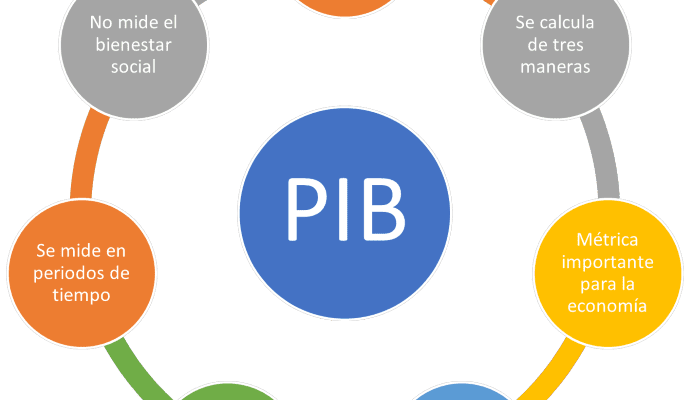
Cómo entender el PIB y su importancia económica
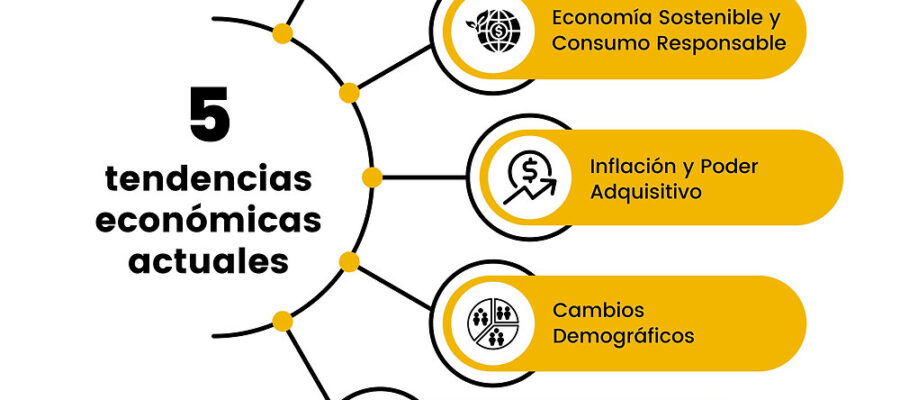
Cómo predecir tendencias económicas con información pública

Economía personal: hábitos clave para mejorar finanzas

Economía familiar: cómo mantener estabilidad financiera

Cómo seguir noticias económicas sin confundirte nunca
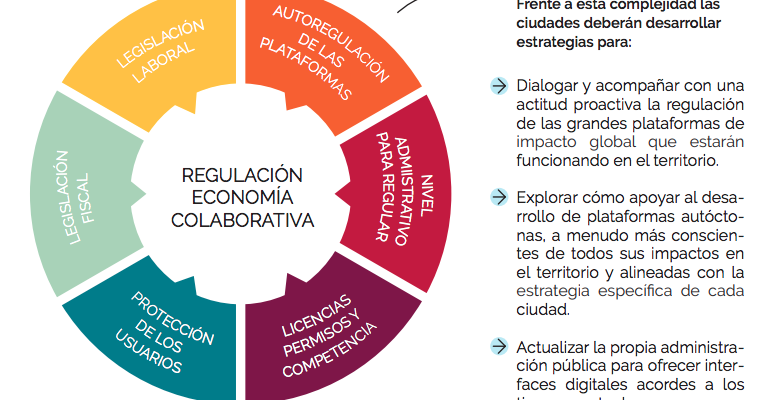
Economía colaborativa: cómo generar ingresos compartidos
Cómo protegerte ante cambios bruscos en economía

Economía digital: cómo adaptarte a los nuevos tiempos